巨奢网 资讯 名表 查看内容

Excel拆迁办:快速将数据拆分到不同工作表

2023-10-3 20:51| 发布者: 夏梦飞雨| 查看: 270| 评论: 0

放大 缩小
简介:小伙伴们好啊,今天和大家分享一个数据拆分的技巧。如下图所示,是某学校不同班级的成绩表,需要将这些数据根据A列的班级拆分到不同工作表中。接下来咱们就看看用数据透视表的方法,来实现这样的要求。步骤一:将数 ...

小伙伴们好啊,今天和大家分享一个数据拆分的技巧。


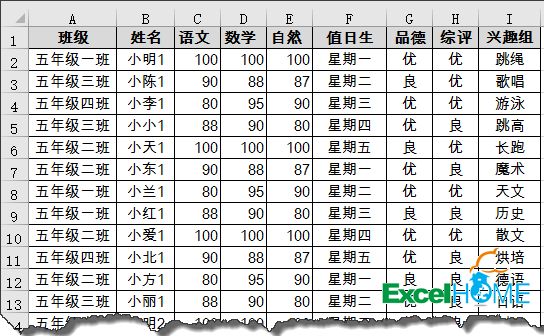
如下图所示,是某学校不同班级的成绩表,需要将这些数据根据A列的班级拆分到不同工作表中。

Excel拆迁办:快速将数据拆分到不同工作表


接下来咱们就看看用数据透视表的方法,来实现这样的要求。


步骤一:


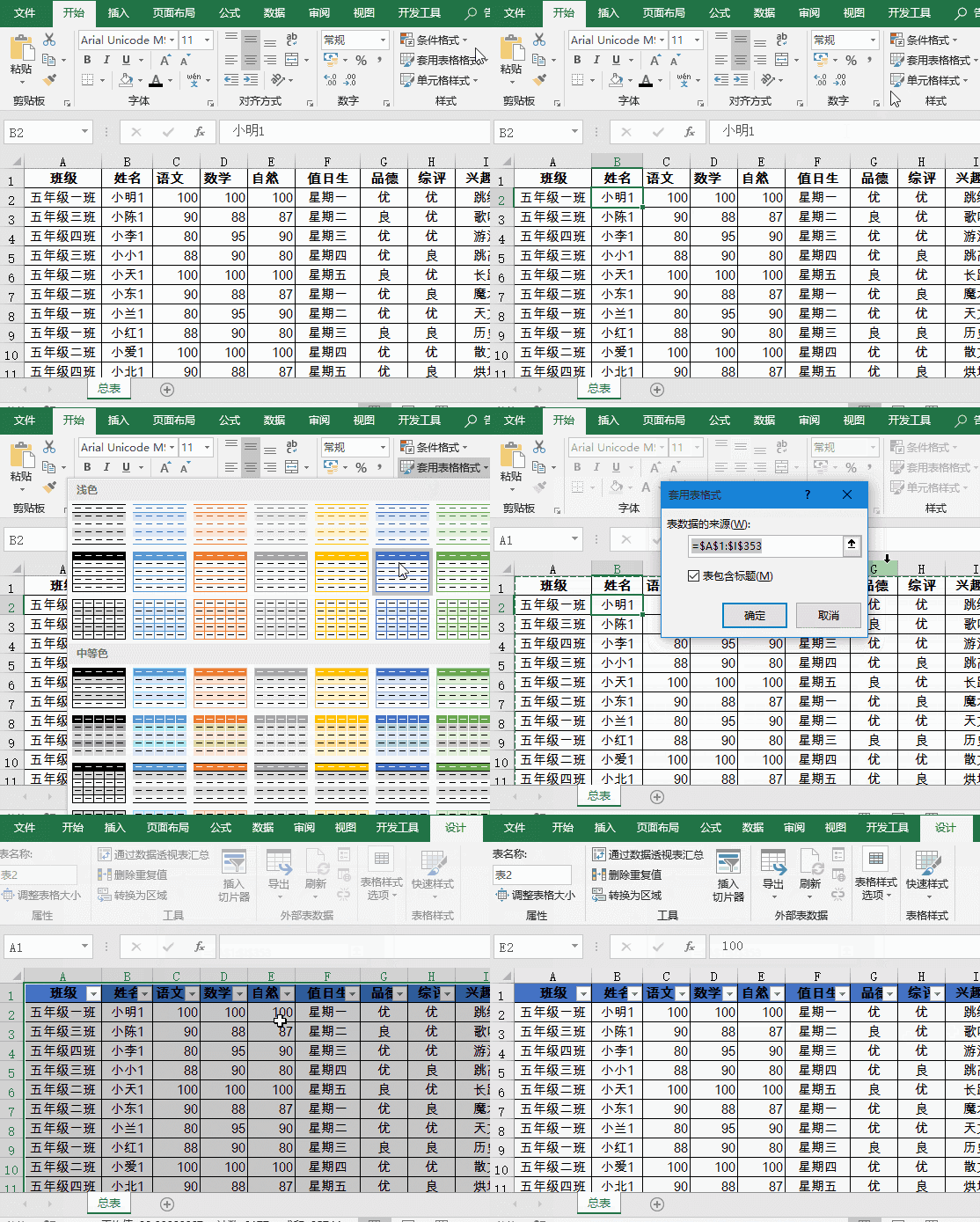
将数据转换为“表格”,这样的目的是能够在数据源中增加数据时,使透视表的数据源能够自动扩展。

Excel拆迁办:快速将数据拆分到不同工作表


步骤二:


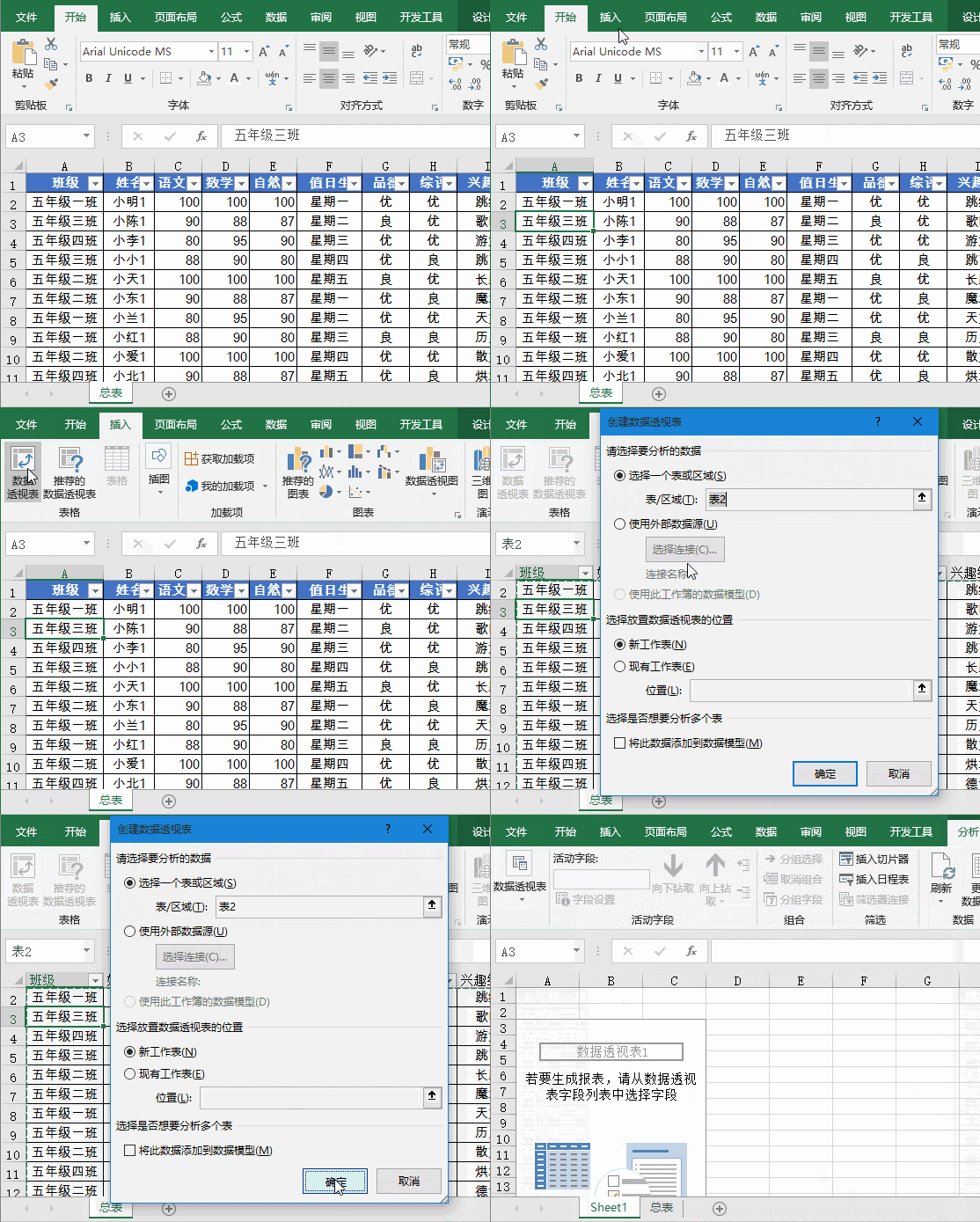
插入数据透视表。

Excel拆迁办:快速将数据拆分到不同工作表


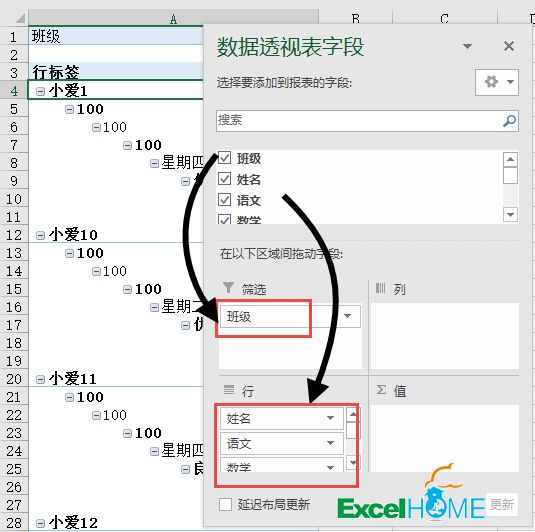
在数据透视表字段列表中,将“班级”拖动到筛选区域,将其他字段都拖动到行区域。

Excel拆迁办:快速将数据拆分到不同工作表


步骤三:


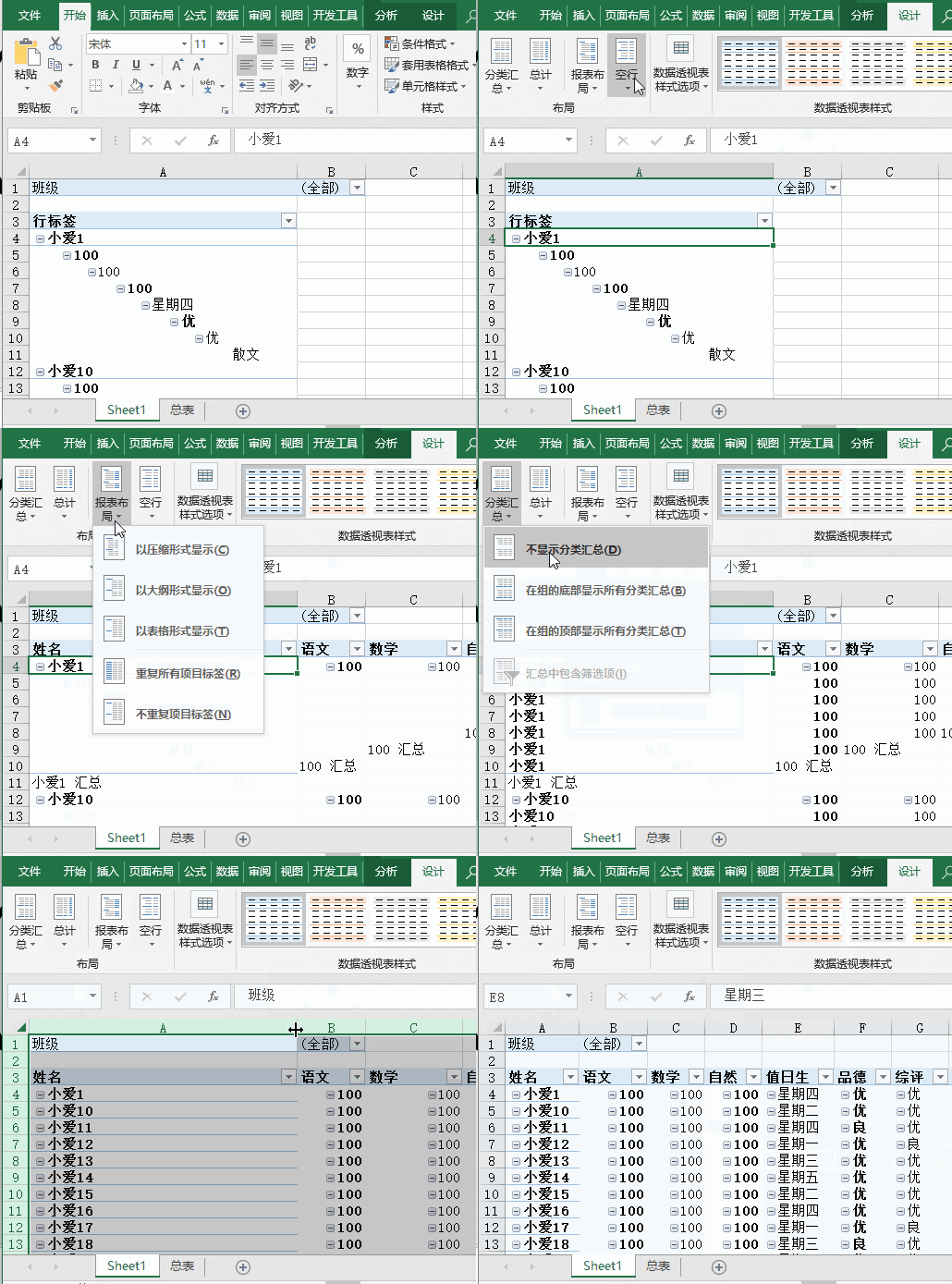
设置透视表布局。

Excel拆迁办:快速将数据拆分到不同工作表


步骤四:


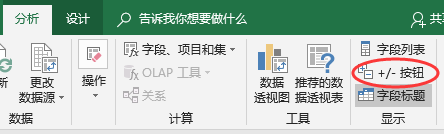
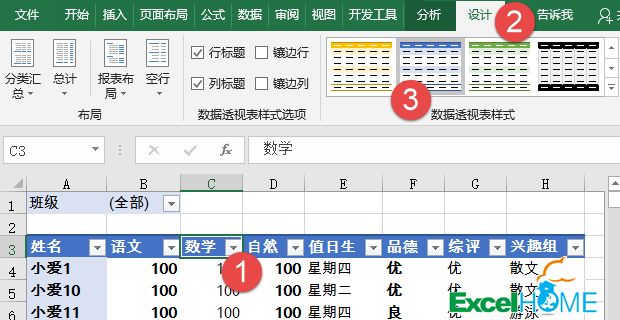
选中透视表,设置字体。然后在【分析】选项卡下单击一下+/-按钮,使数据前不显示小减号。


Excel拆迁办:快速将数据拆分到不同工作表


切换到【设计】选项卡,选择一种数据透视表样式。

Excel拆迁办:快速将数据拆分到不同工作表


步骤五:


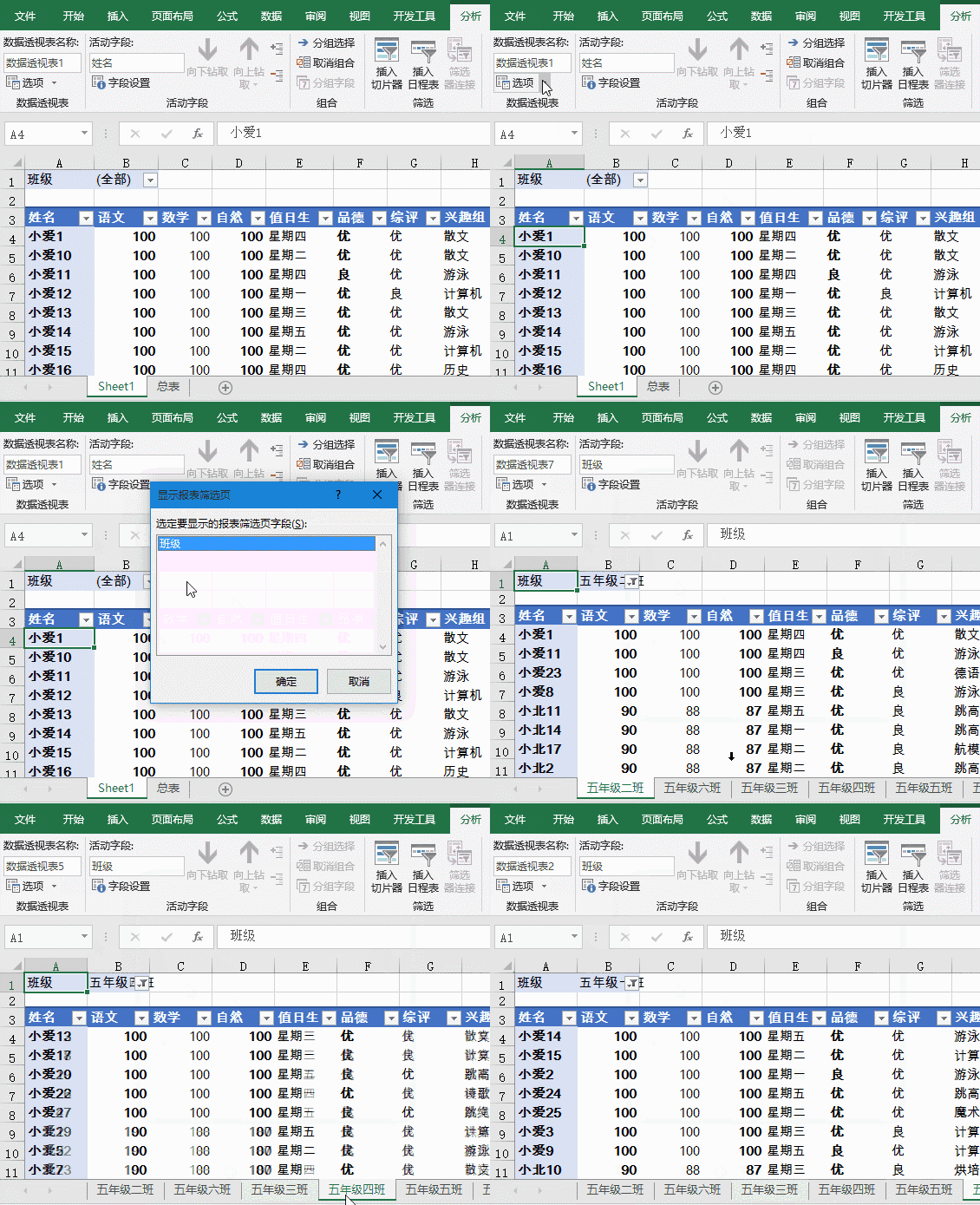
显示报表筛选页。

Excel拆迁办:快速将数据拆分到不同工作表


OK,这样就可以将成绩单按照班级快速拆分到各自工作表中了。


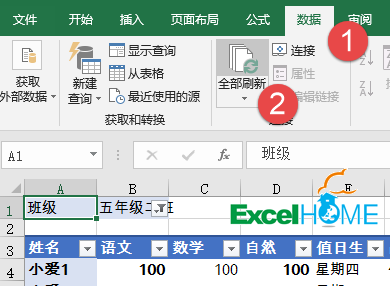
如果在数据源中增加了数据(不增加班级),咱们可以点击一下【数据】选项卡下的【全部刷新】按钮,新增加的数据就会自动拆分到对应班级的工作表了。


Excel拆迁办:快速将数据拆分到不同工作表


练习文件在此:


https://pan.baidu.com/s/136mEvbwsQ4wcYUXdUpcC8g


好了,今天咱们分享的内容就是这些,祝各位小伙伴假期好心情!


图文制作:祝洪忠


路过

雷人

握手

鲜花

鸡蛋
已有 0 人参与

会员评论

 名表回收网手机版

官网微博:名表回收网服务平台

今日头条二维码 1 微信公众号二维码 1 抖音小程序二维码 1
浙江速典奢贸易有限公司 网站经营许可证 备案号:浙ICP备19051835号2012-2022
名表回收网主要专注于手表回收,二手名表回收/销售业务,可免费鉴定(手表真假),评估手表回收价格,正规手表回收公司,浙江实体店,支持全国范围上门回收手表
返回顶部