|
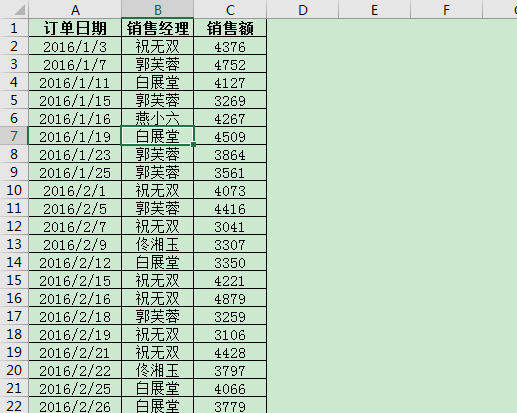
又是一年年终总结了,老板要求小王根据最近三年所有销售数据的明细尽快做一份同比和环比分析表。小王拿到之后一看,五千多条数据!急急忙忙开始做,用了一大堆函数格式,花了一天的时间才做好。老板很不满意,要求他跟同事燕姐好好学习学习。*【部落窝教育-数据透视表】 小王找到燕姐,燕姐一看,鼠标操作十秒钟就完成了,什么函数都没用。小王看了燕姐的方法,立即下定决心要好好学习EXCEL。大家想知道燕姐是怎么做的吗? 如图,下表是源数据。列出了2016-2018三年的每个销售经理每天的销售额,现在要按季度做一份同比和环比的分析报表。
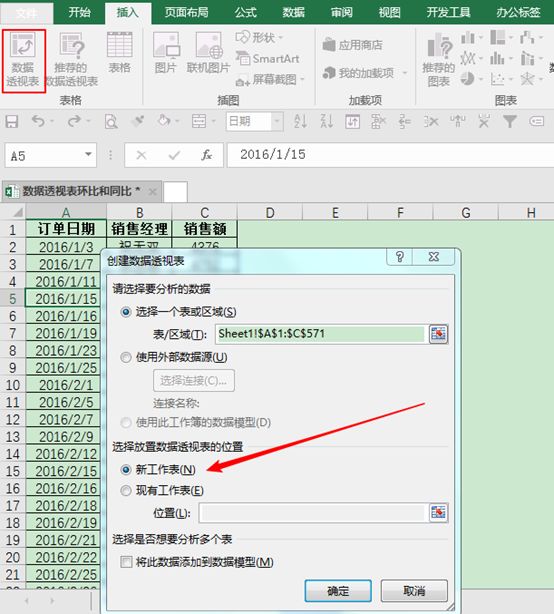
一、同比差异和同比百分比 1.选择表格区域,点击“插入”选项卡下,“表格”组里的数据透视表,放在新工作表,点击确定。
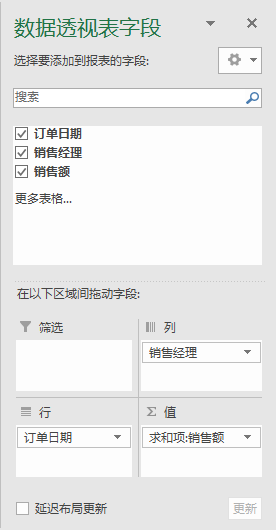
2.把订单日期放在数据透视表行字段下,销售经理放在列字段下,销售额放在值字段下。
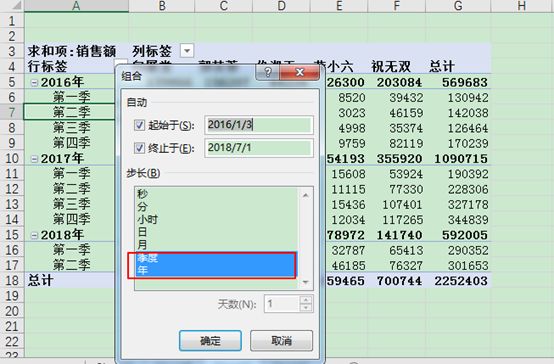
3.在数据透视表行字段下方,单击右键---组合---季度和年,点击确定。
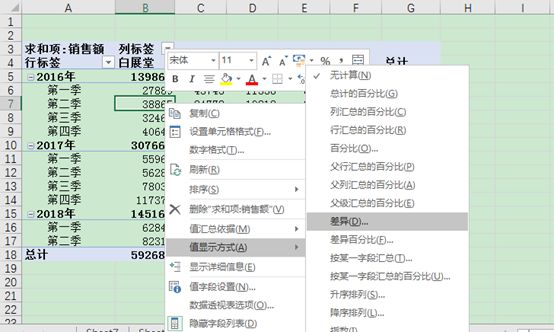
***小技巧*** 如果大家一开始添加日期的时候就出现了年或者季度,也可以在行字段下方单击右键取消组合,这样就恢复成日期格式啦。*【部落窝教育-数据透视表】 4.在值字段下,单击右键---值显示方式---差异
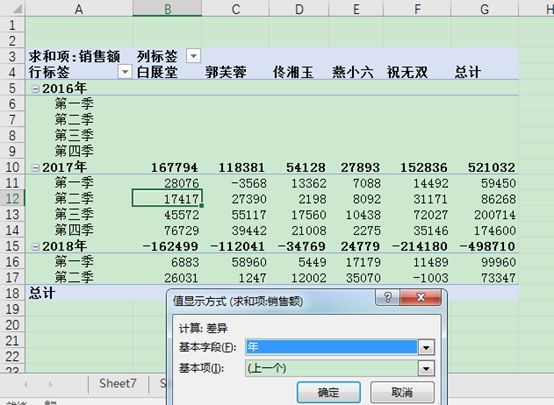
5.基本字段选择年,基本项选择上一个,点击确定。
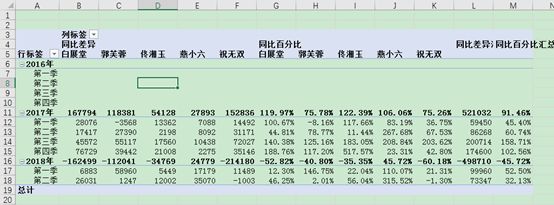
如上图,我们就得到了销售数据以季度为单位按年为基准的同比差异。 ***解析*** 2016年由于没有上年的数据,所以显示为空。 同比差异=本季度数-上年本季度数 那我们想在这个表同时得到同比差异百分比呢?*【部落窝教育-数据透视表】 首先,我们再添加一个销售额到值字段里。同时为了区分,我们把第一个销售额修改成同比差异,第二个修改成同比百分比,直接选中标签所在单元格中即可修改。
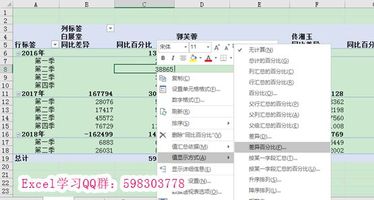
单击值字段下的同比百分比,右键---值显示方式---差异百分比
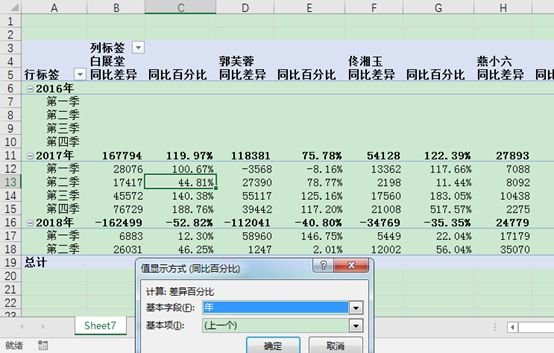
基本字段选择年,基本项选择上一个,点击确定。
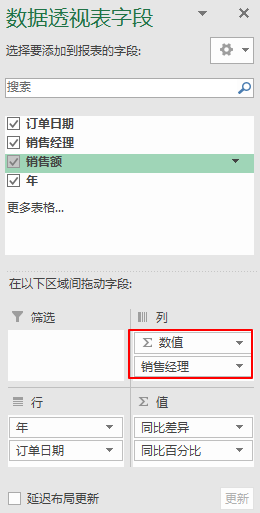
为了更直观的反映数据,我们可以把列字段里销售经理和数值的顺序调换一下。
这样一个分析报表就做好了,同时包含了销售数据的同比差异和百分比。
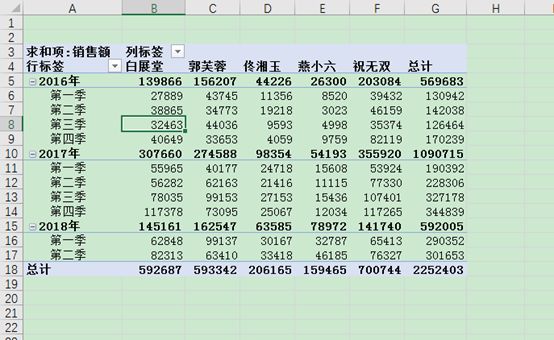
***解析*** 同比百分比=(本季度数-上年本季度数)/上年本季度数×100% 二、环比差异和环比百分比 那怎么得到环比呢? 我们需要再添加一个数据透视表,同样把订单日期放在数据透视表行区域,销售经理放在列区域,销售额放在值区域,这里看到数据透视表自动把日期组合成季度和年份。
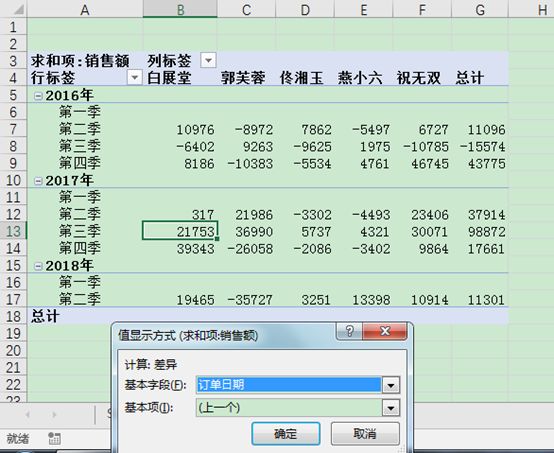
***小技巧*** 不知道大家有没有发现,同一个工作簿同一个数据源创建的不同数据透视表,他们的日期组合都是一致的,其中一个数据透视表的日期组合变动的话,那其他的也会随之变动。那如果想创建一个数据透视表按照新的日期方式组合并且不影响之前的数据透视表的话,应该怎么操作呢?方法如下: 按住Alt+D+P,第一步选择“microsoft excel列表或数据库和数据透视表”,第二步选择表格区域,第三步在“是否在新报表建立在与现有报表相同的数据”上选择否,确定就可以啦。 同样在值字段下,单击右键---值显示方式---差异, 基本字段选择订单日期,基本项选择上一个,点击确定。*【部落窝教育-数据透视表】
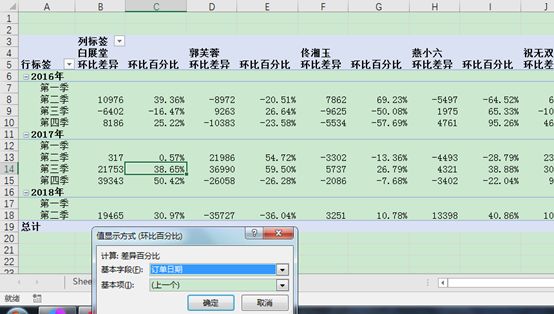
如上图,我们就得到了销售数据以季度为基准的环比差异。 ***解析*** 由于数据透视表无法识别出上一年的第四季度是这一年的第一季度的上一个基准,所以每一年的第一季度环比差异都为空。*【部落窝教育-数据透视表】 这里的订单日期代表的就是季度 环比差异=本季度数-上季度数 那获取环比差异百分比呢,同样第二次添加销售额到值字段里。第一个销售额修改成环比差异,第二个修改成环比百分比。
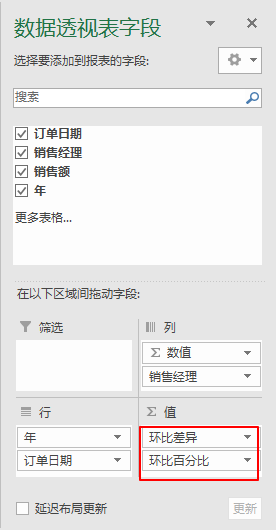
单击值字段下的环比百分比,右键---值显示方式---差异百分比,基本字段选择订单日期,基本项选择上一个,点击确定。
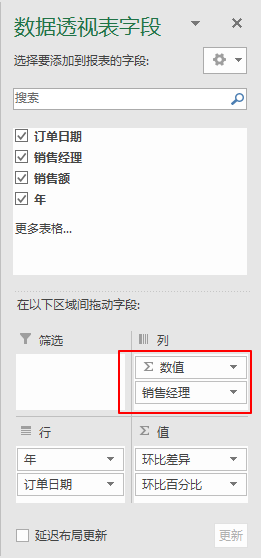
再调换列字段里销售经理和数值的顺序。
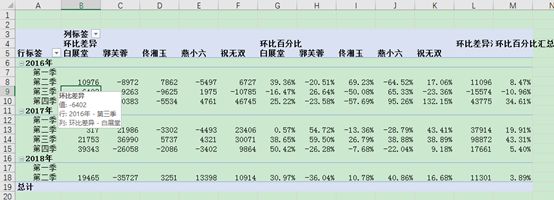
最后结果如下:
***解析*** 环比百分比=(本季度数-上季度数)/上季度数×100% ***小技巧*** 当设置了同比和环比之后,想改回来怎么办呢?在值字段下单击右键---值显示方式---无计算就可以啦。 数据透视表除了上述这个用法之外,还有很多很好用的技巧,感兴趣的话,请继续关注,后续会分享更多好的运用技巧!*【部落窝教育-数据透视表】 ********************************************************************** 原创:夏雪/部落窝教育(未经同意,请勿转载) 更多教程:部落窝教育 |










 名表回收网手机版