|
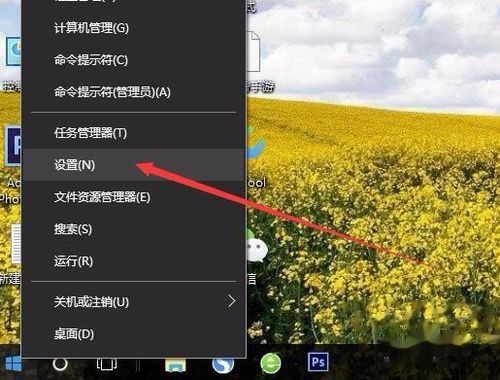
自从Win10系统更新之后,我们的手机就可以通过Miracast协议快速的投屏到我们的电脑上了,今天小编就教大家怎么把手机投屏到电脑上。 前提条件:Win10系统,同时我们的电脑硬件设备要支持Miracast显示(主要是显卡和网卡)。 连接步骤 电脑端: 在Windows10系统桌面,右键点击桌面左下角的“开始”按钮,在弹出菜单中选择“设置”菜单项。
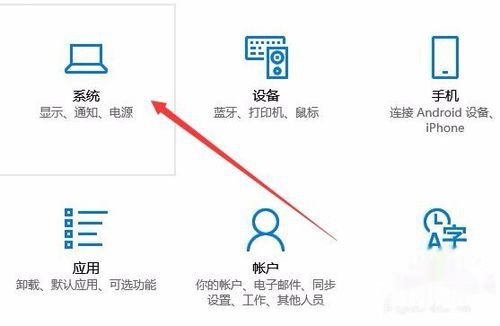
在打开的Windows设置窗口中,点击“系统”图标。
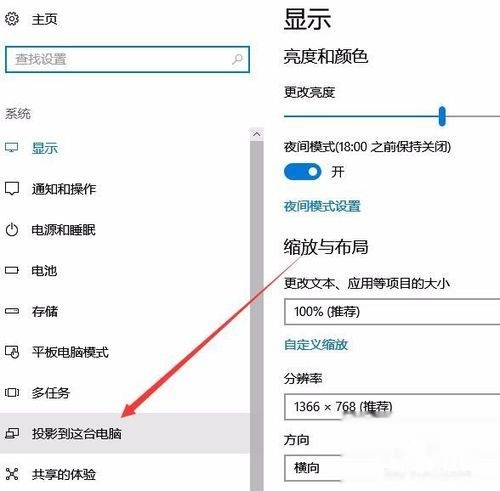
这时会打开系统设置窗口,点击左侧边栏的“投影到这台电脑”菜单项。
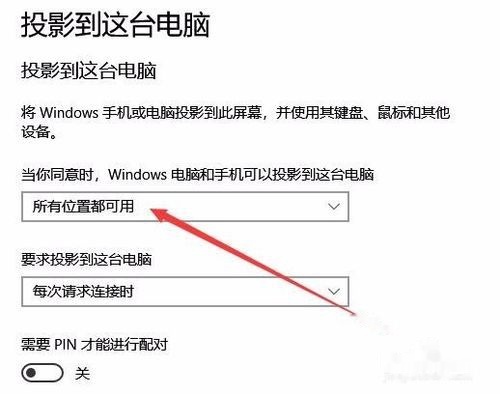
在右侧窗口中点击“当你同意时,With电脑和手机可以投影到这台电脑”下拉菜单,选择“所有位置都可用”菜单项。
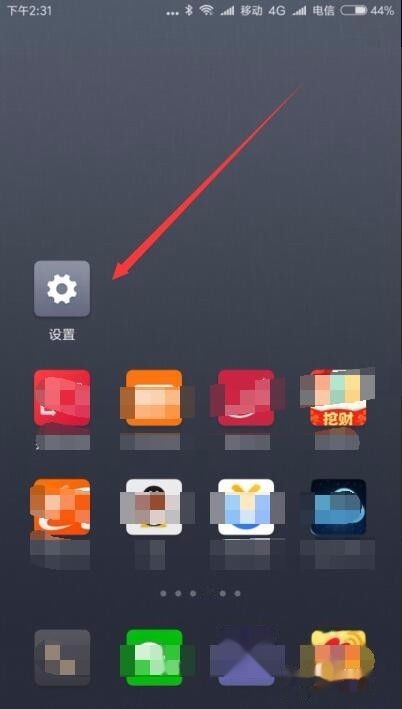
手机端 接下来到手机上操作。首先手机要与电脑在同一个Wifi下,在手机上找到“设置”图标,点击后进入手机的设置页面。
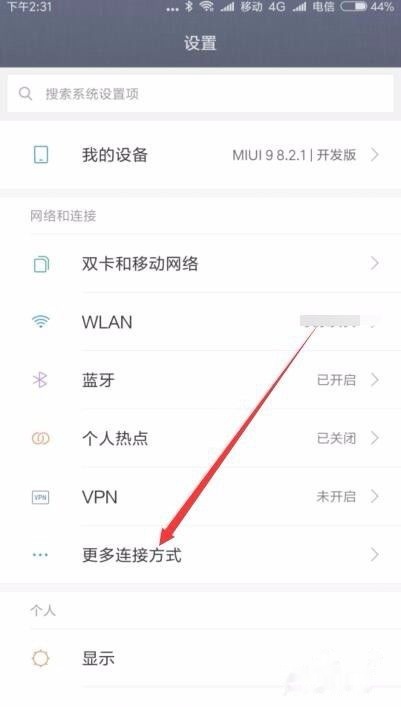
然后在打开的手机设置页面中,点击“更多选择方式”菜单项。
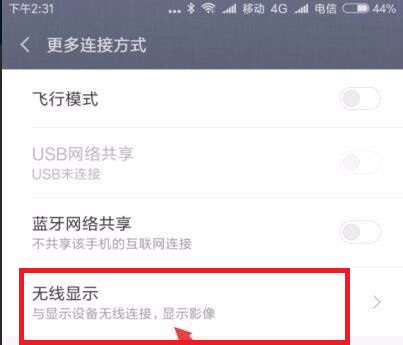
在打开的更多连接方式页面中,点击“无线显示”菜单项。
在打开的无线显示页面中,点击“开启无线显示”后面的开关,使其处于打开状态。
这时就可以在手机上看到电脑的名称了,点击电脑名称。
电脑端 这时在电脑屏幕右下角就会显示出是否允许手机在此处投影的提示,点击“是”按钮即可。
一会就会在电脑屏幕上显示出手机屏幕的内容了。 其实现在通过专用的无线投屏设备,我们不仅能将小屏幕(手机、平板)无线投屏到大屏幕(电脑,电视,一体机)上,还能将大屏幕无线投屏到小屏幕上,真正意义上的多屏互动,而不是单方面的投屏。 |











 名表回收网手机版