|
嗨,小伙伴们,师兄今天继续给大家分享技能。 伙伴们现在应该都掌握了arcgis的简单用法,自己制作简单的图应该木有问题了。 后面我们就在前面内容的基础上一步一步的深入细化拓展,将各种实用技巧和各种图的处理方式一一分享给大家。 咱们闲言少叙,开始正题。 今天要分享的内容就是属性表的编辑与操作,在之前的课程中我们提到了属性表,今天我们就具体来看看属性表的编辑方法: 属性表的编辑与操作我们主要分为以下几个方面来一一给大家进行讲解: 1.属性表的操作与查询; 2.属性数据的选择与提取; 3.小班面积的计算; 4.属性数据表的连接; 我们首先来看看属性数据的操作与查询: 在需要修改或查看属性的图层右击——→打开属性表(Open attribue table)
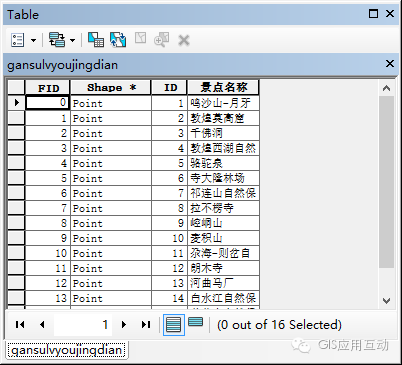
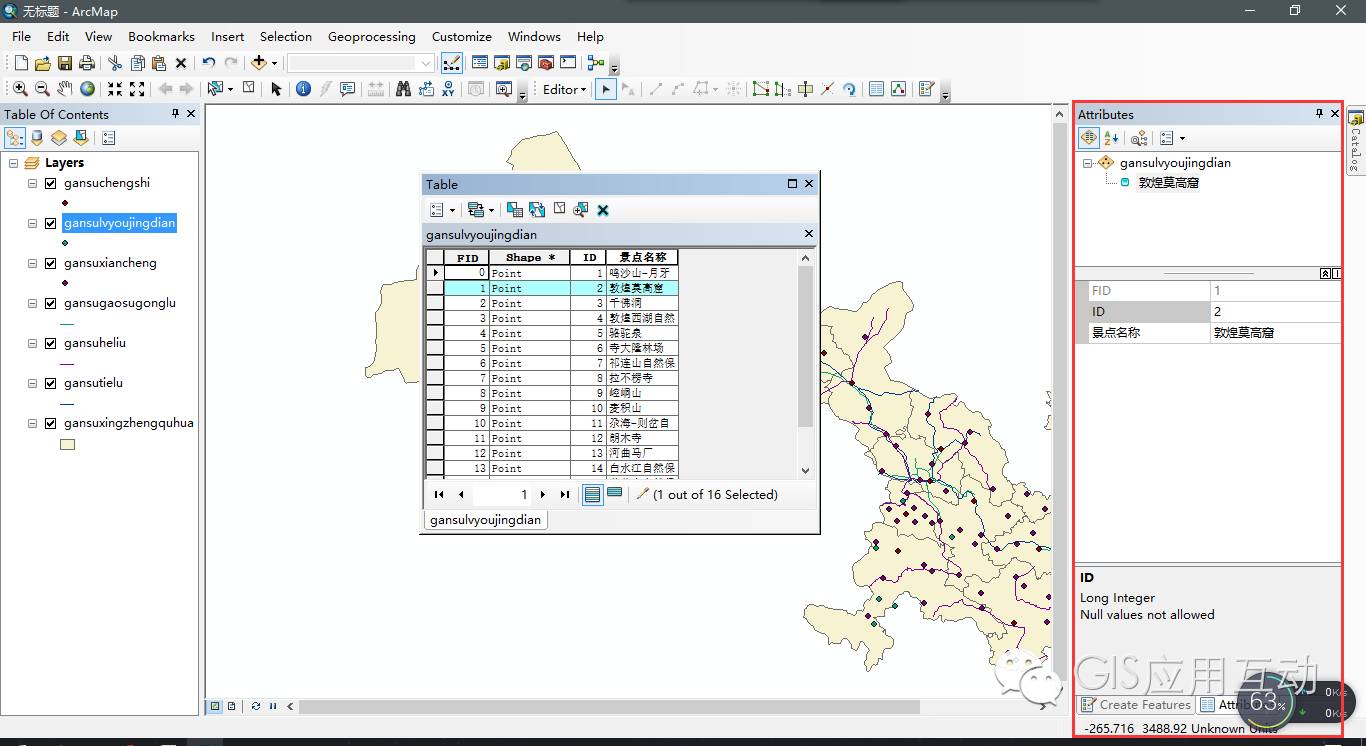
弹出属性表对话框,我们可以上下左右滑动滚动条来查看每一条记录。我们也可以在最左侧的空白列点击一条记录,再点击编辑器工具条的属性按钮: 此时我们可以在右侧看到属性的详细情况:
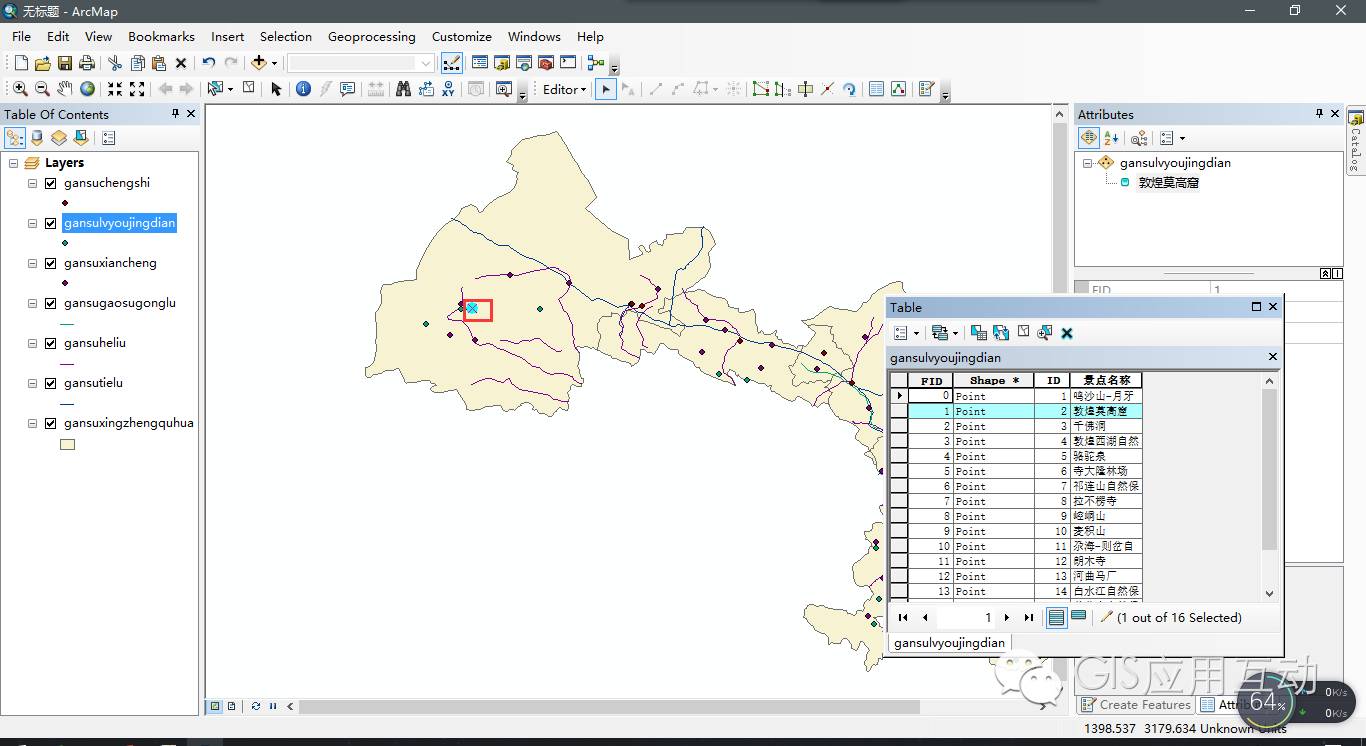
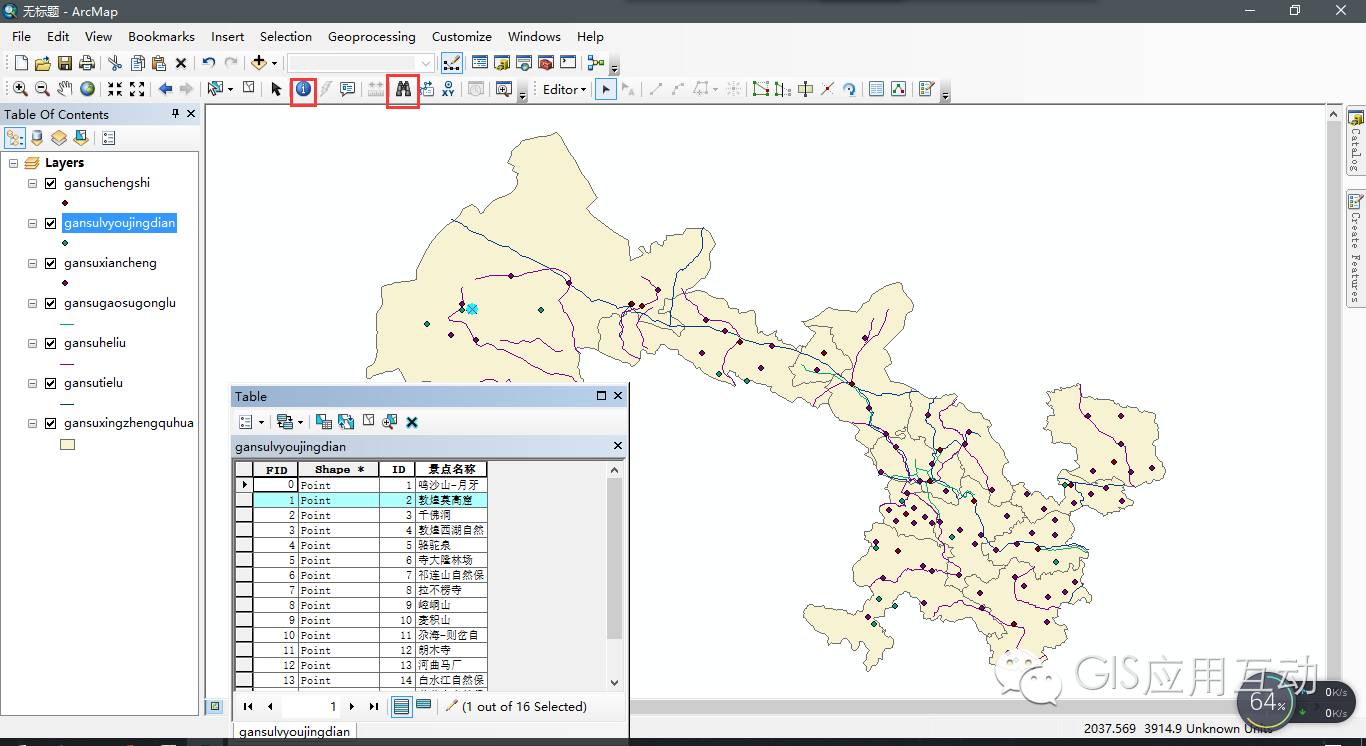
当我们选中一条记录时,该条记录所对应的图上的要素会高亮显示:
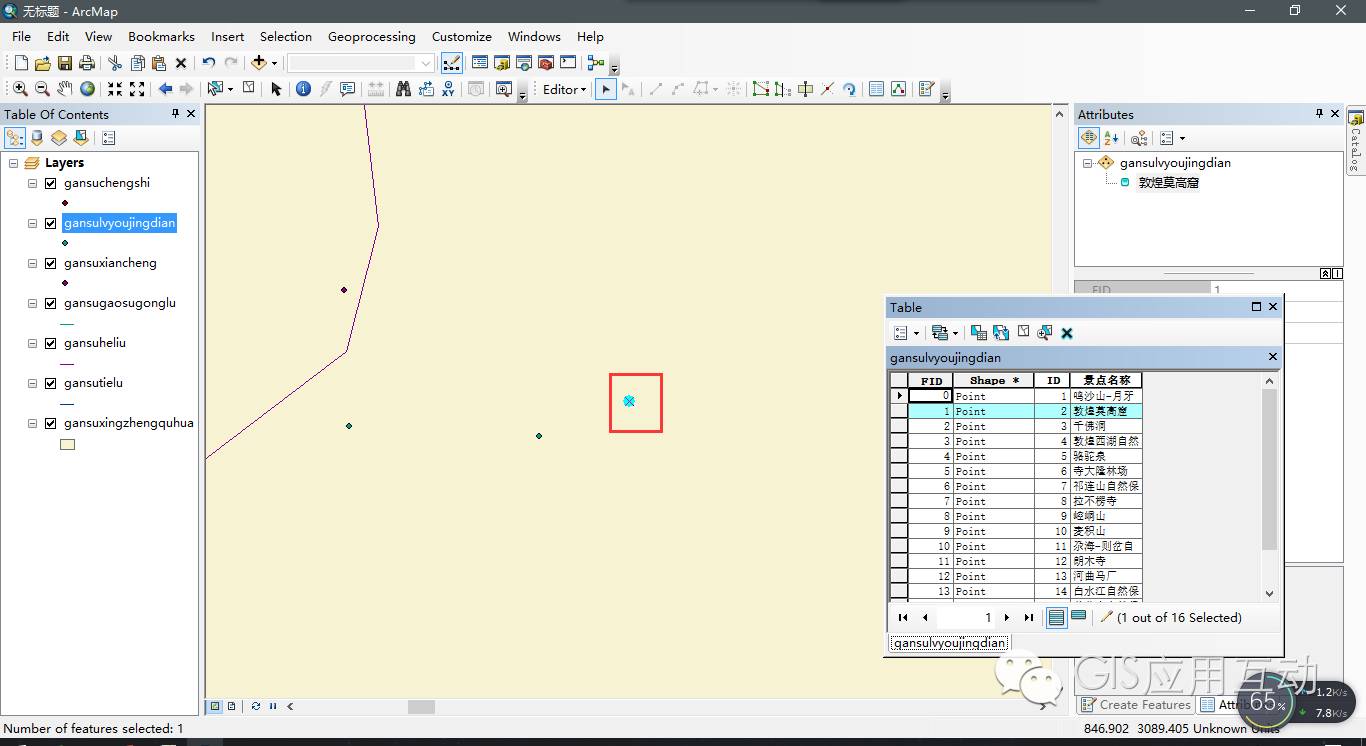
选中双击或者直接双击该条记录,直接会导航至该记录所对应的要素,省去了我们用肉眼在大量数据中查找的麻烦。
我们也可以利用arcmap的识别工具来查看某一属性的详细情况:
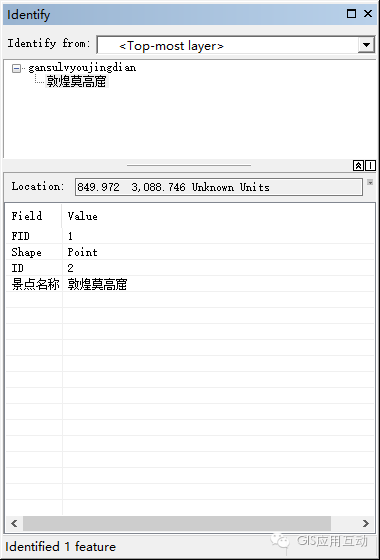
点击“感叹号”,再到图上点击想要查看属性的要素,弹出如下对话框,即可看到详细属性:
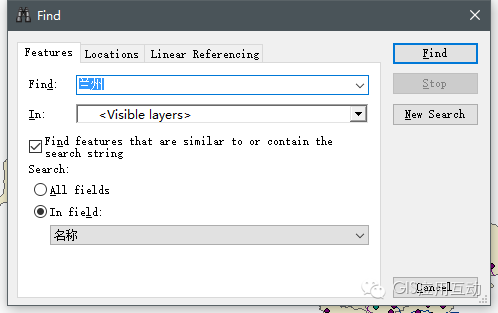
点击“望远镜”,弹出如下对话框
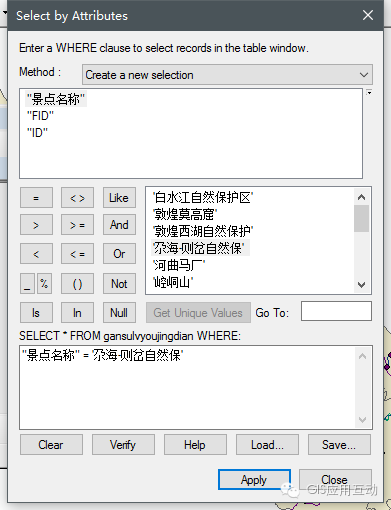
在查找的输入框里输入想要查询的字段或关键字即可看到相对应的要素,双击某字段即可看到图上对应位置的要素被标识出来。 点击字段,我们可以做删除等修改字段的操作: 在字段的属性里可以修改字段的类型,字段长度等; 点击删字段可以做删除字段的操作; 点击冻结/取消冻结列可以冻结该列,和excel的冻结差不多意思; 点击计算几何可以计算该字段所代表的要素的周长、面积等数据(必须有坐标系); 点击字段计算器可以筛选查看需要的字段:
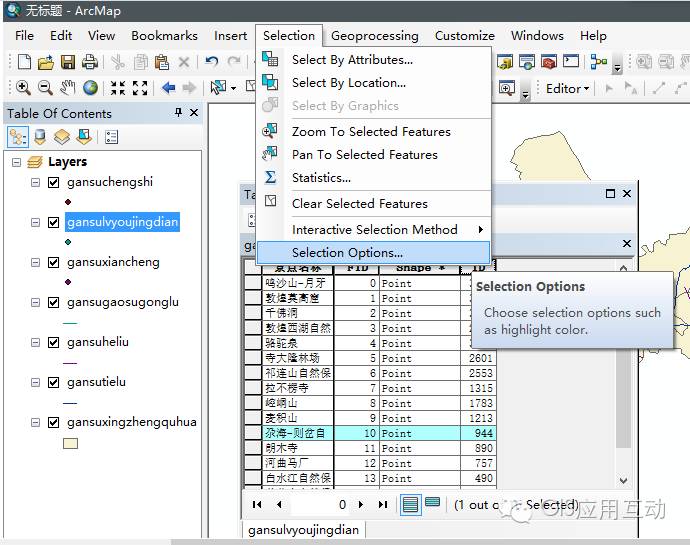
双击字段名称则该字段添加到下方的空白框里,我们可以选择等于、大于、小于、或等运算,在选择好需要的字段后点击获取唯一值(get unique values)即可选择运算后的值,如上图所示; 点击统计,我们可以看到最小值、最大值等各类统计数据; 后不再一一解释,相信小伙伴会灵活的利用他们。 看完了属性数据的操作与查询,我们再来看看属性数据的选择与提取: 1.按属性选择: 我们可以工具字段计算器进行选择。 2.按位置选择: 点击工具栏的选择选项卡,我们可以按位置选择、按属性选择:
好了,伙伴们,今天就分享这么多了,今天的内容相对来说还四还是比较简单的,伙伴们一定要多加练习哦! 喜欢就关注我哦! 属性每天都会为你送上精彩又实用的技能哦! |








 名表回收网手机版