|
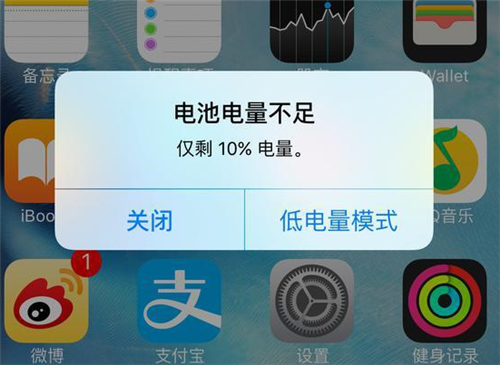
相信很多使用iPhone用户都有一个共同的困扰,那就是电池电量不够用!晚上睡觉时刚充饱的电池,中午就弹出电池电量低于10%的提醒!下面就罗列了史上最全的省电技巧,小伙伴可以边看边设置哦。
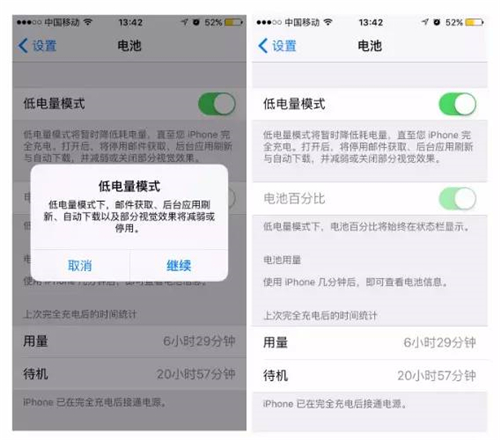
1、开启低电量模式 此模式在iOS9及以上版本适用,开启低电量模式能减弱或停用一些对使用无影响的效果和功能,点击“设置--电池--开启低电量模式”即可设置完成。
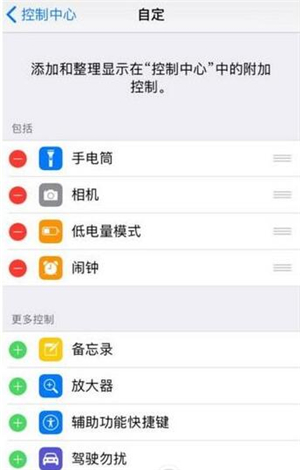
iOS 11的用户可将低电量模式添加到控制中心,开启和关闭十分方便,当电量低于20%即会提醒开启此模式。进入“设置--控制中心--自定控制--点击更多控制中低电量模式前面的‘+’号”。
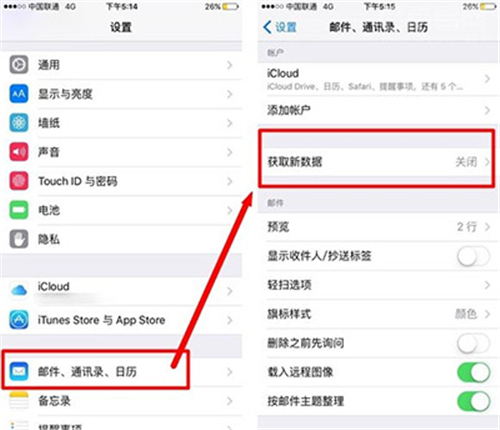
2、关闭邮件自动收取功能 该功能若开启会在后台一直运行,不断检查是否有新邮件,从而不仅浪费流量还会浪费电量!进入“设置--邮件、通讯录、日历--获取新数据处关闭”。
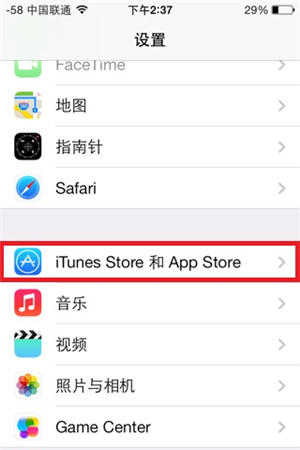
3、关闭iTunes Store和App Store应用与更新 进入“设置--iTunes Store和App Store--关闭应用和更新”即可不接收App Store应用更新的消息,从而减少电量的损耗。
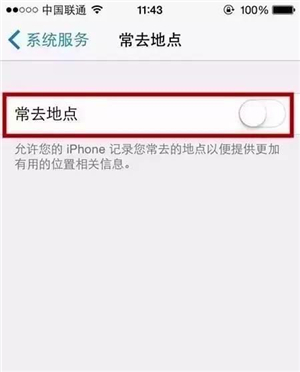
4、关闭常去地点 iPhone中的常去地点开启后会在后台记录用户的行踪,从而记录常去地点,开启后也会耗费一定的电量哦。进入“设置--隐私--定位服务--系统服务--关闭常去地点”。
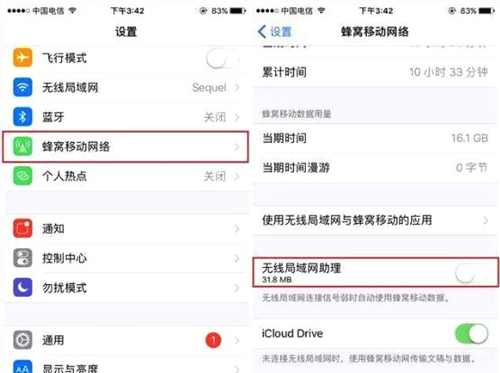
5、关闭无线局域网助理 此功能会在网络信号差时自动使用蜂窝移动网络,由于其在后台不断检测信号强度,因此会造成一定程度的电量损耗和流量损耗,进入“设置--蜂窝移动网络--关闭无线局域网助理”即可。
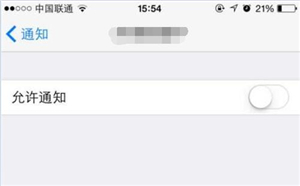
6、关闭无用通知 使用手机时会不时弹出不想关注的软件通知,这些通知的提醒都是会消耗一定电量和流量的,进入“设置--通知--找到需要关闭通知的软件--进入关闭允许通知”。
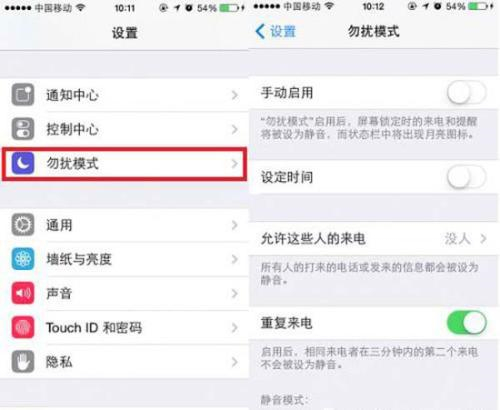
7、启用勿扰模式 勿扰模式开启会使来电和提醒变为静音,状态栏会出现月亮图标,开启后节省一定电量。进入“设置--勿扰模式--选择手动启用或设定特定时间启用”。
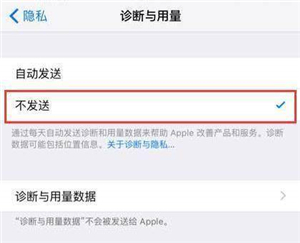
8、不发送诊断与用量 进入“设置--隐私--诊断与用量--勾选不发送”。
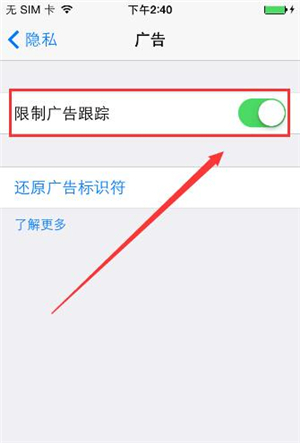
9、限制广告跟踪 进入“设置--隐私--广告--开启限制广告跟踪”。
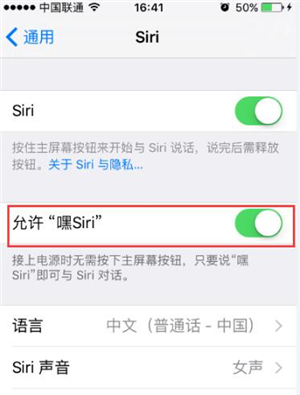
10、关闭“嘿Siri” “嘿Siri”开启后会使得Siri一直在后台判别声音指令,也会导致电量的损耗,进入“设置--通用--Siri--关闭允许‘嘿Siri’”。
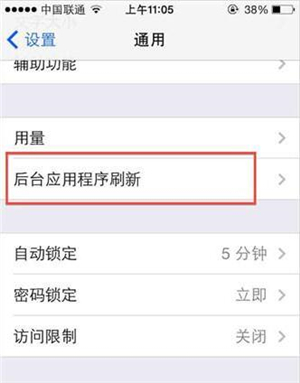
11、关闭后台应用刷新 关闭软件后台刷新,能节省流量和电量哦。进入“设置--通用--后台应用程序刷新--关闭按钮”。
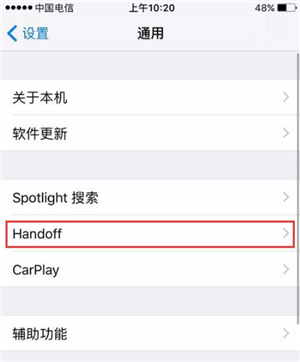
12、关闭Handoff Handoff功能大多人很少用到,进入“设置--通用--后台应用程序刷新--关闭按钮”。
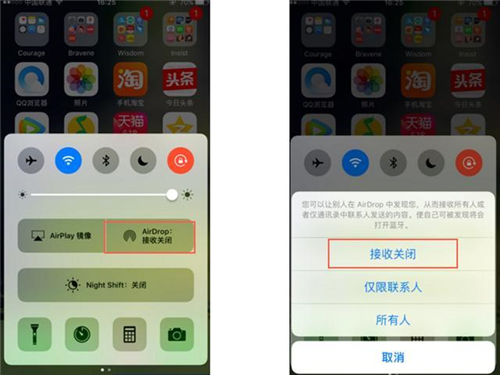
13、关闭Airdrop Airdrop用于iPhone用户之间互传文件是很方便的,这里为了省电建议在需要时才开启哦。进入“控制中心--点击Airdrop关闭”。
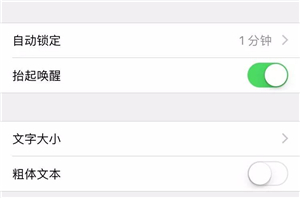
14、关闭抬起唤醒 避免在不小心抬起时误点亮屏幕造成耗电,进入“设置--显示与亮度--关闭抬起唤醒”。
以上就是一些省电技巧的汇总啦,由于有些设置关闭后省电幅度很小可忽略不计,这里就不一一列举出来啦。 在使用iPhone的过程中要记得定期使用iCloud/iTunes/第三方备份哦,若误删数据,可以用“强力恢复精灵”找回哦~ |






 名表回收网手机版