|
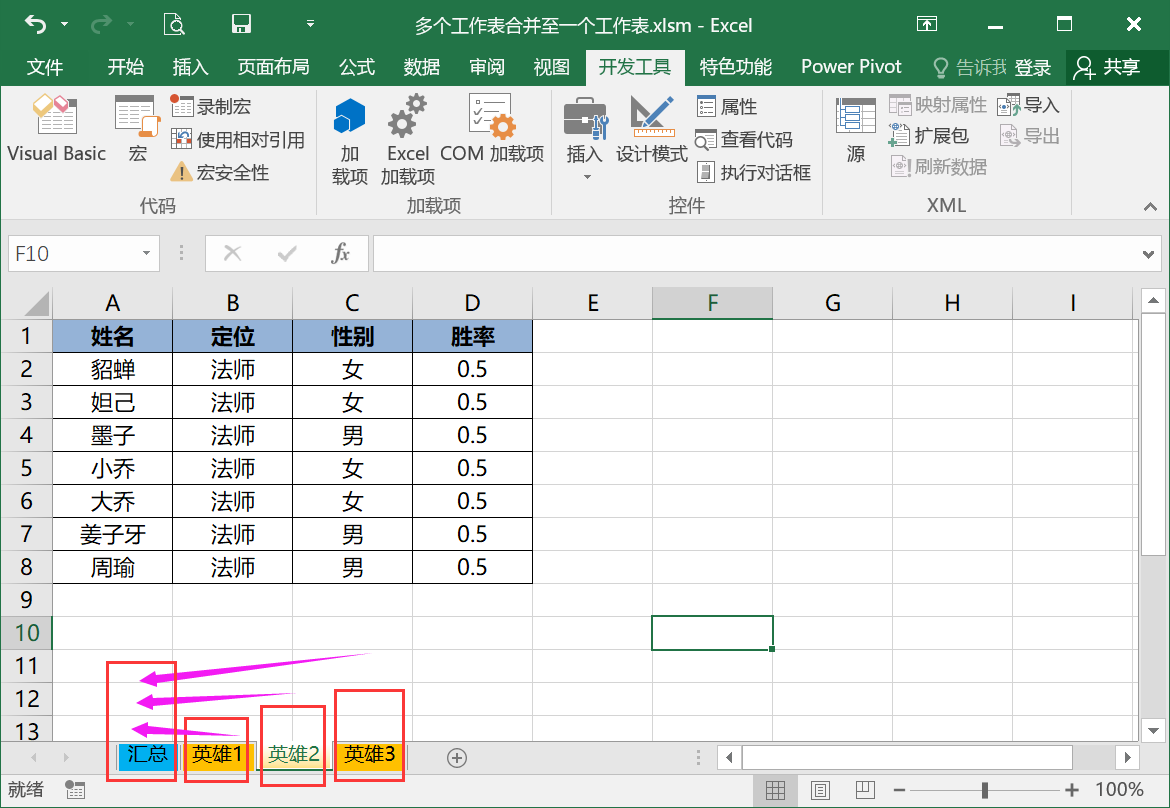
一个工作簿中会有很多个相同格式,标题行内容和顺序都一样的工作表,我们想把这个工作表中的数据全部放至一个总表数据中。
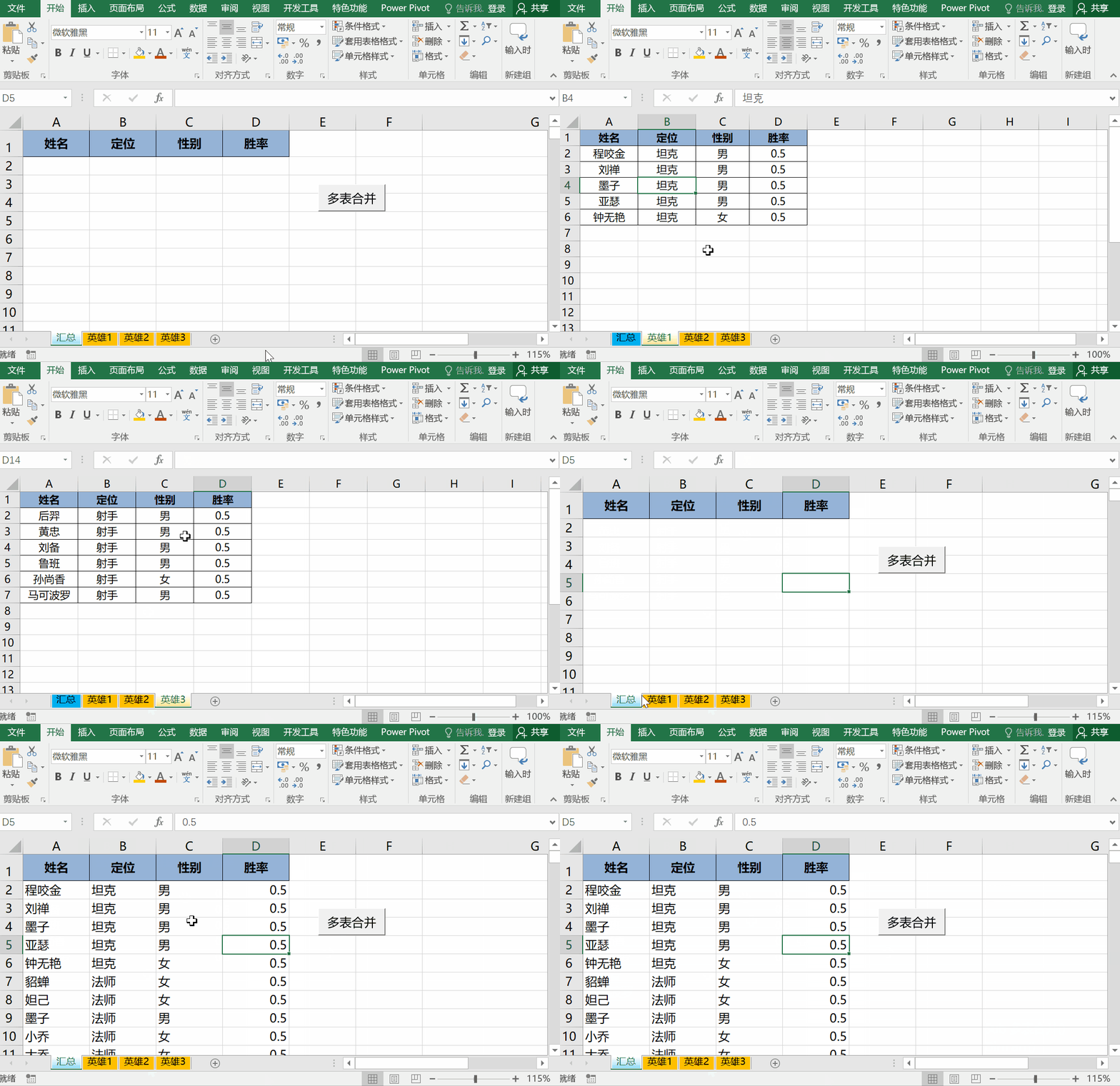
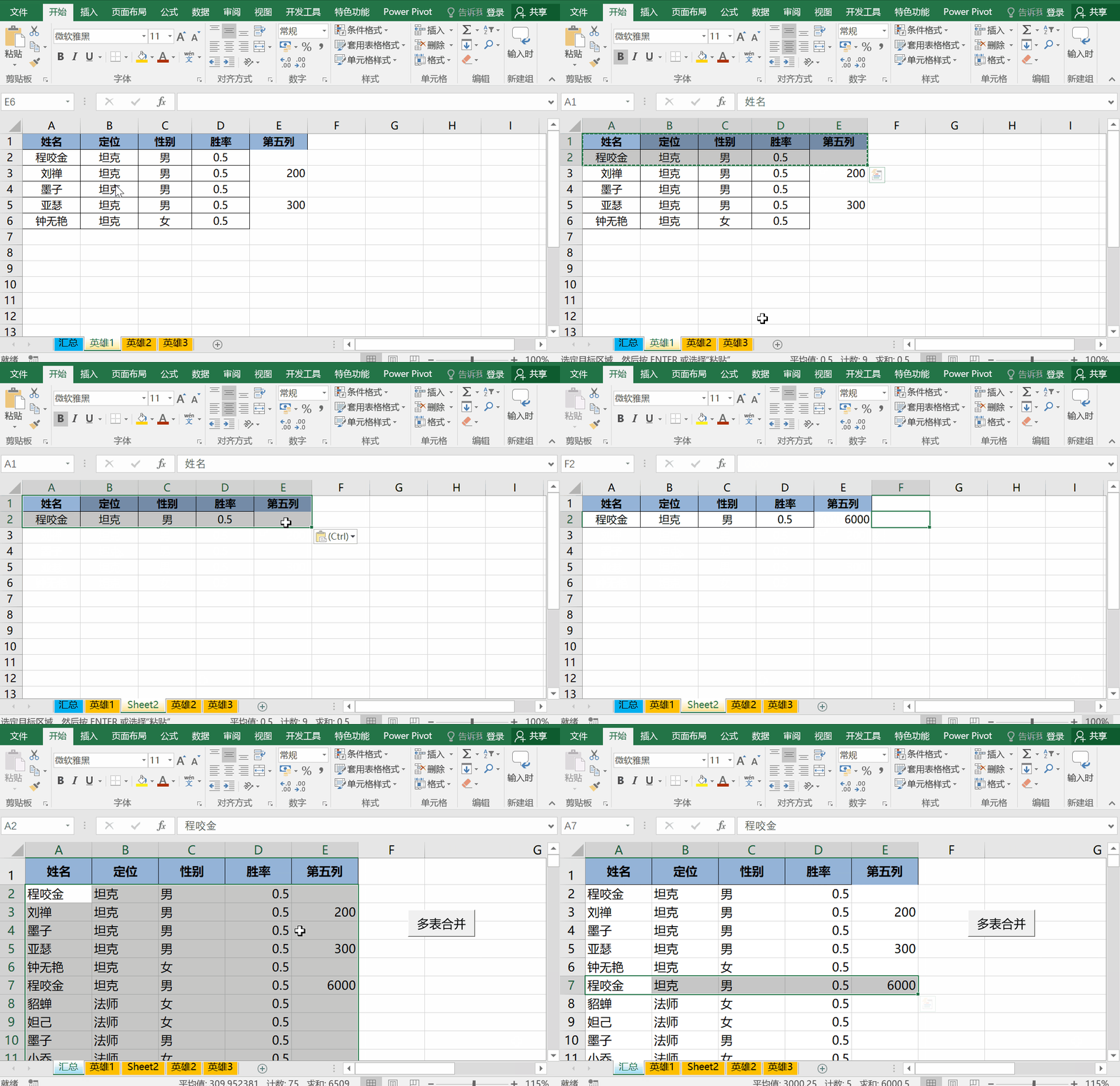
图片上示例是3个工作表,实际工作中可能是几十个,如果一个一个复制粘贴至总表里面,耗费的时间很长,并且容易出错,今天教大家用一段通用的VBA代码来实现一键快速合并,效果如下所示:
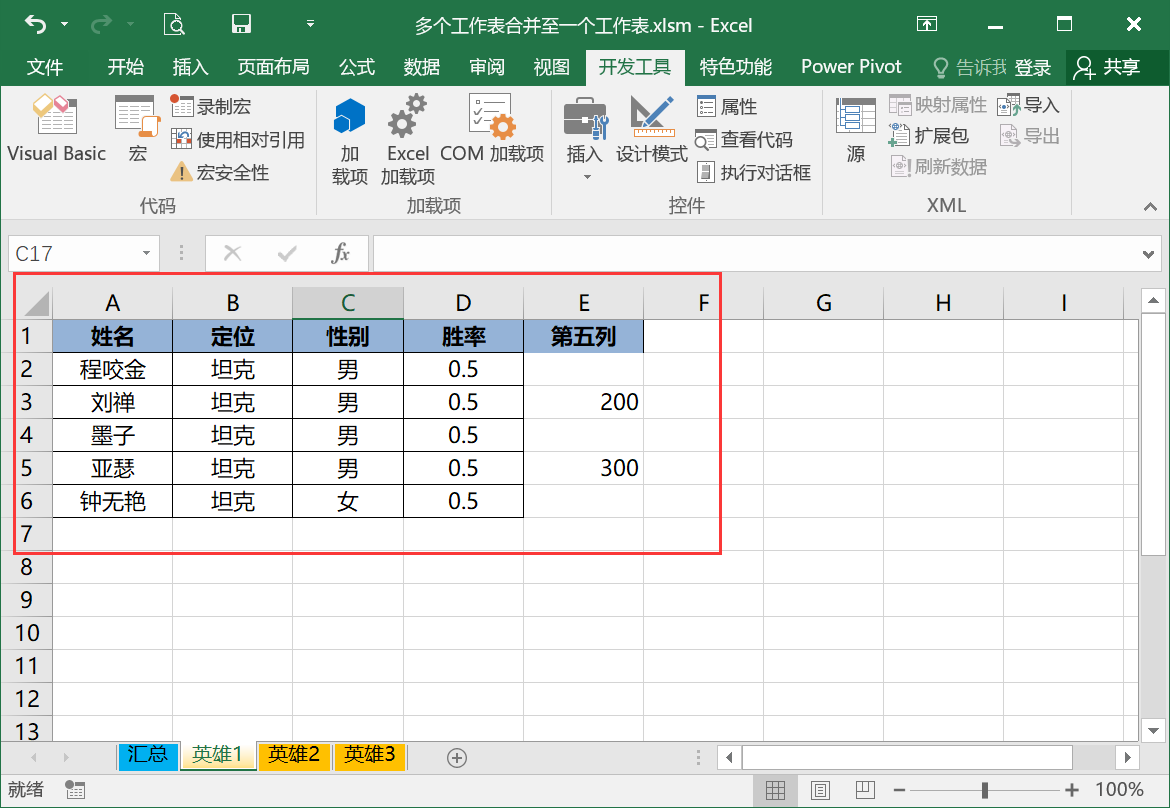
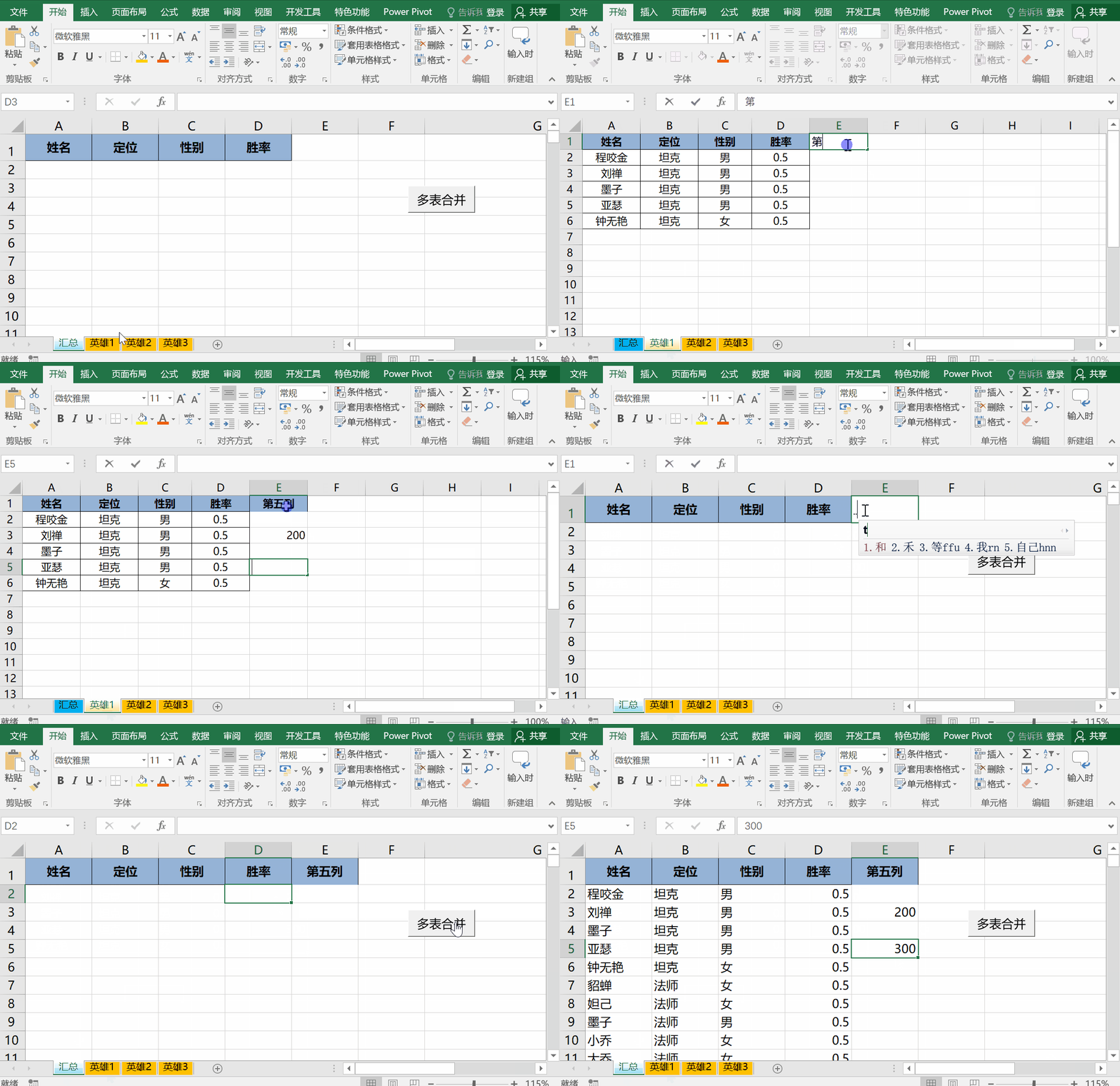
只需要点击一下多表合并的按纽,后面所有工作表,会按顺序全部放至汇总表格中。 现在是每个工作表中的标题是4个项目,如果是更多项目,同样的可以进行合并,例如我们在英雄1表格中添加一列
用这个代码,同样的可以进行快速合并,只需要在汇总的表格中添加一个标题第五列,然后点击多表合并按纽即可
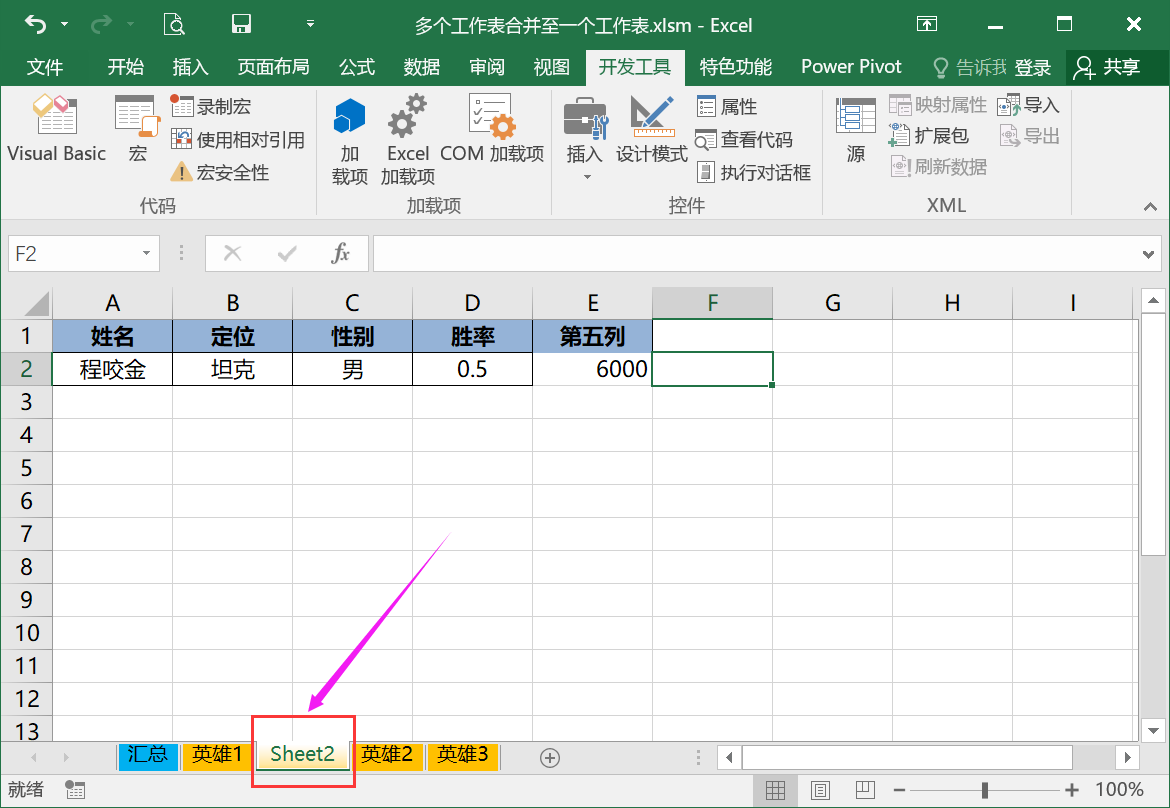
同样的,如果是再添加1个工作表,在英雄1后面插入了一个sheet2表格,里面输入一条同样的数据,如下所示:
同样的,只需要点击多表合并按纽便可完成,如下所示:
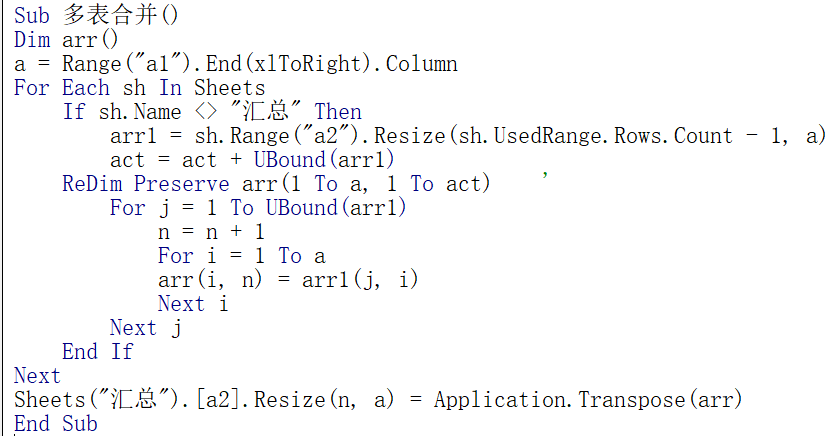
那么这个VBA代码是什么,如下所示:
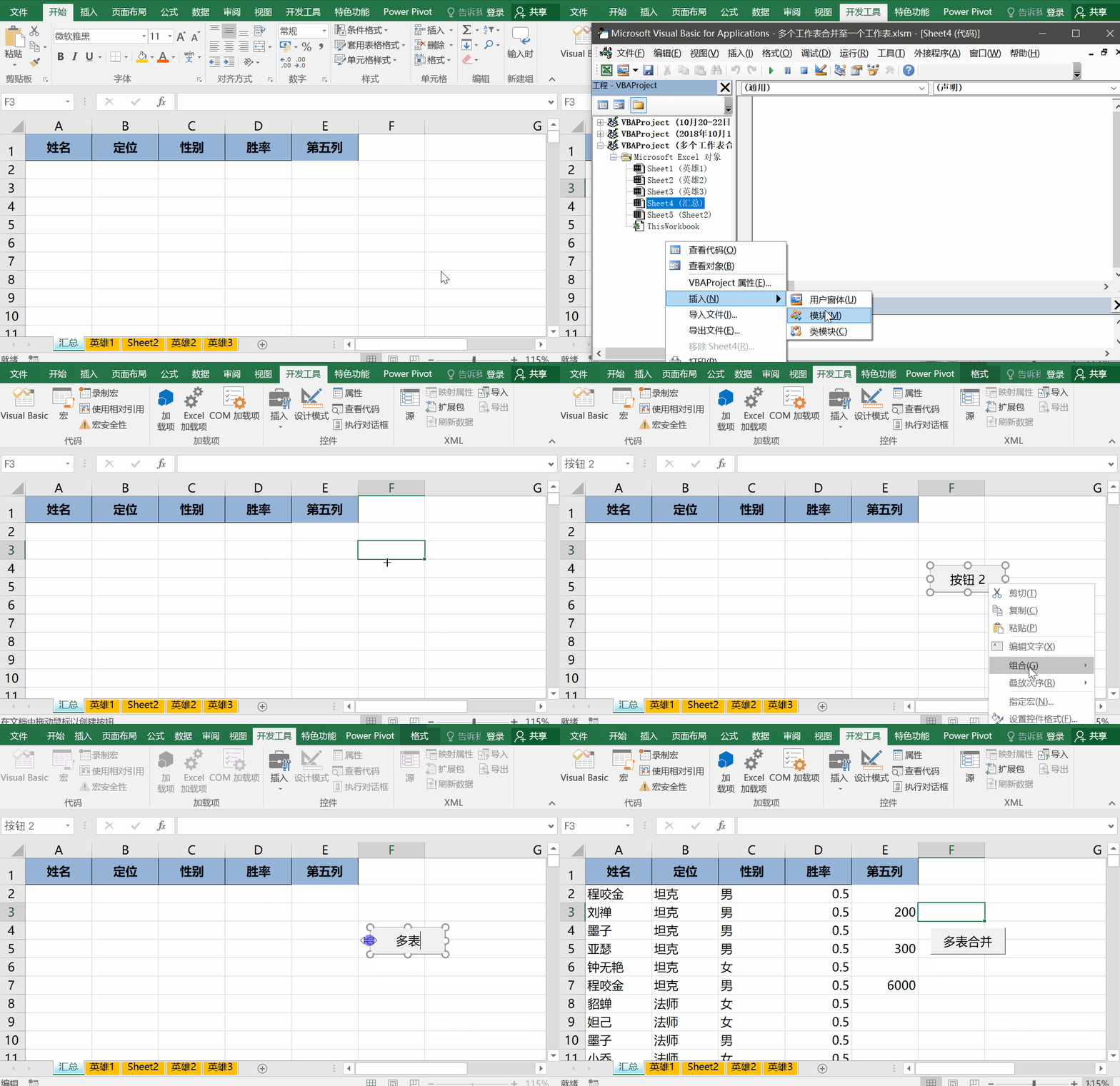
Sub 多表合并() Dim arr() a = Range("a1").End(xlToRight).Column For Each sh In Sheets If sh.Name <> "汇总" Then arr1 = sh.Range("a2").Resize(sh.UsedRange.Rows.Count - 1, a) act = act + UBound(arr1) ReDim Preserve arr(1 To a, 1 To act) ' For j = 1 To UBound(arr1) n = n + 1 For i = 1 To a arr(i, n) = arr1(j, i) Next i Next j End If Next Sheets("汇总").[a2].Resize(n, a) = Application.Transpose(arr) End Sub 这段代码直接保存即可,有了这段代码,我们在VBA中插入一个模块,将代码写入进去,插入一个按纽,绑定代码,即可实现,绑定代码的操作过程如下所示:
好,你学会了吗? 给自己持续学习的态度点个赞吧! 欢迎留言讨论,期待您的转发分享! ------------------------------- 谢谢关注,更多精彩内容持续更新中.... |








 名表回收网手机版